
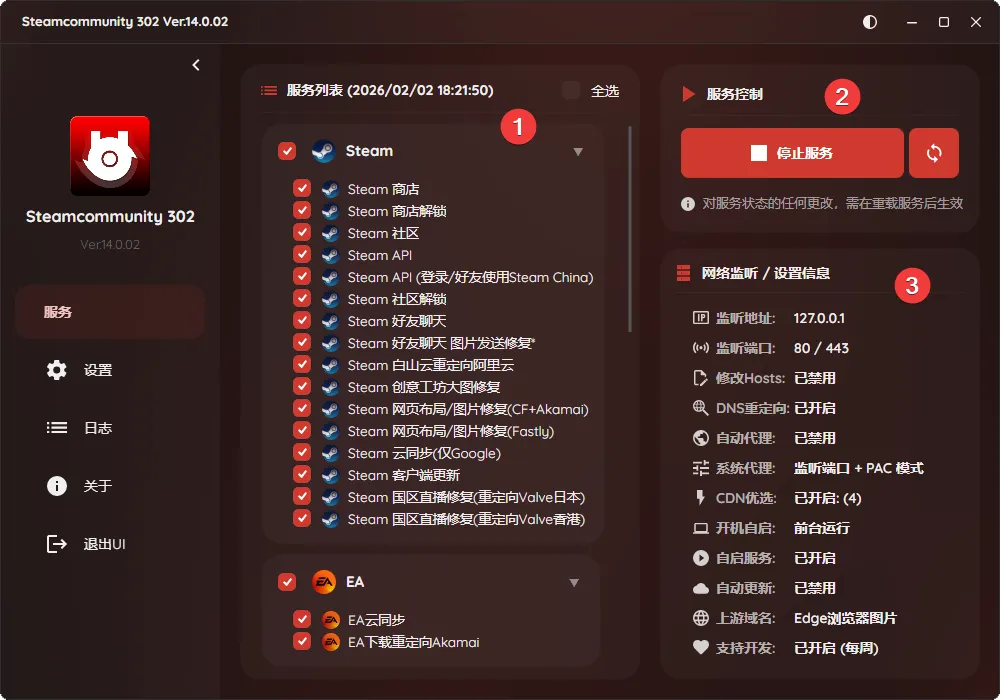
①左侧为服务列表,功能打勾开启,鼠标悬停有详细文本提示
②右上为 [启动/停止] 和 [重载服务] 按钮
③右下为当前设置开关状态(点击可跳转直达设置)
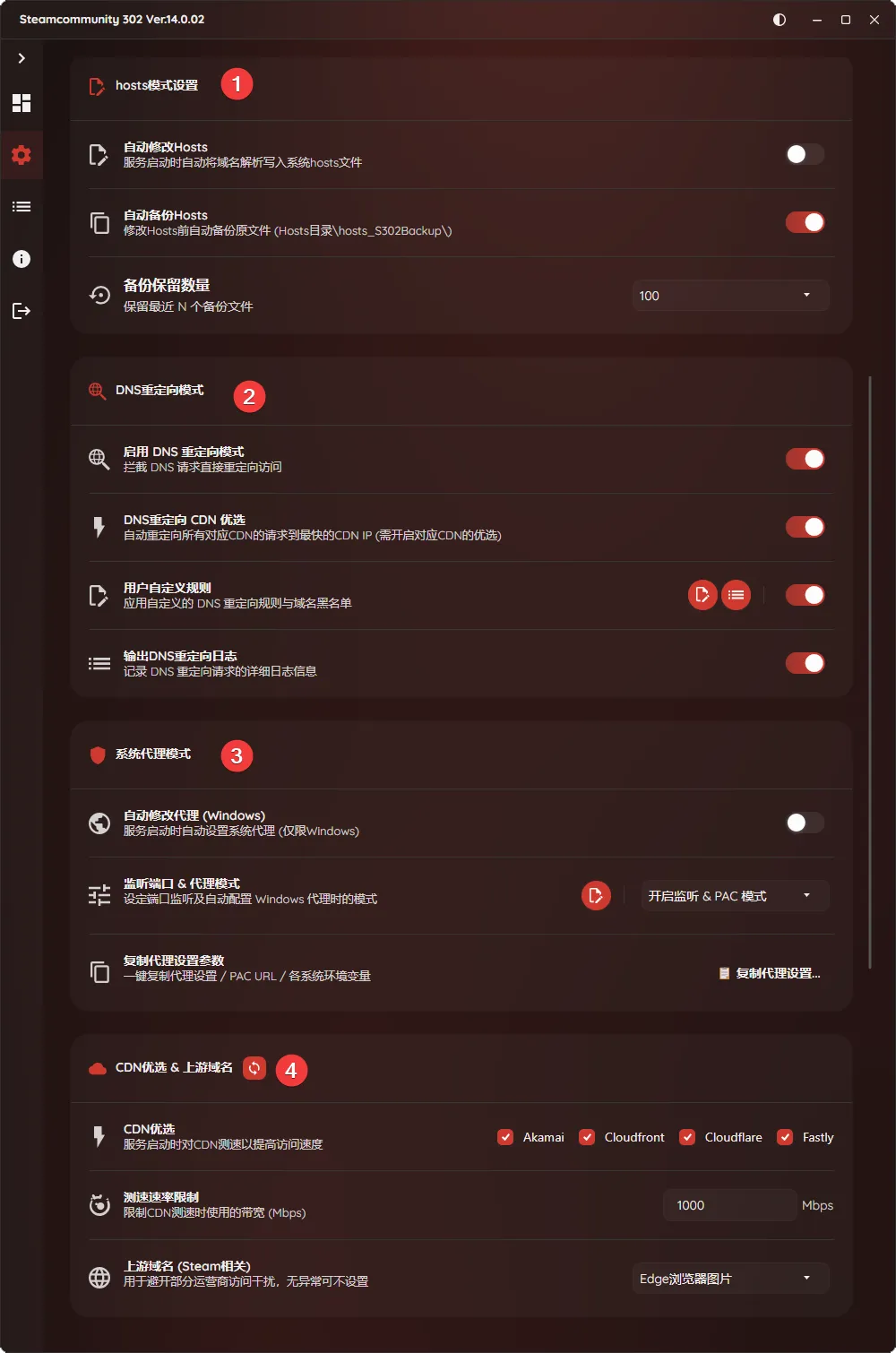
设置页基本都有详细的文本描述,只讲三个模式的选择和CDN优选
模式可以混合开启不冲突
①Hosts模式: 通过修改系统hosts来实现域名重定向
②DNS重定向模式: 通过拦截系统DNS来域名重定向
③系统代理模式: 将通过系统代理实现域名重定向(仅Windows支持自动设置,其他系统需手动)
④CDN优选 & 上游域名: 通过对CDN测速后实现特定CDN的高速访问
如果只需要加快Steam商店访问,一般开Akamai即可,需要其他建议全开+DNS重定向模式
模式选择建议:
不需要Steam以外的CDN优选 -> [Hosts模式/DNS重定向模式] + CDN优选打勾Akamai
需要全局CDN优选 -> [DNS重定向模式] + CDN优选打勾需要的(建议全勾,访问多数资源都会快)
系统代理模式需要的话一般开个监听即可,给一些可以单独设置代理的工具使用
MacOS运行教程
由于配置文件双向同步需要,建议2选1
(不影响正常运行,仅影响配置文件更新后无法在UI中查看/用户自定义pac规则)
安装方式1.将程序解压到/Users/Shared (用户->共享)目录下运行
安装方式2.或者正常运行一次后再进入系统设置->隐私与安全性->完全磁盘访问权限->开启302相关进程名的开关
下载后找目录放好(若需要开机启动服务请勿移动文件),打开,将自动解压为文件夹

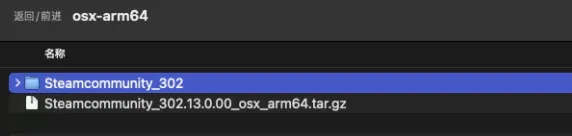
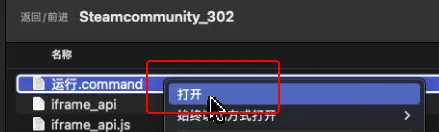
进入文件夹后右击打开运行.command (若无法运行请手动使用终端chmod +x run运行.command)
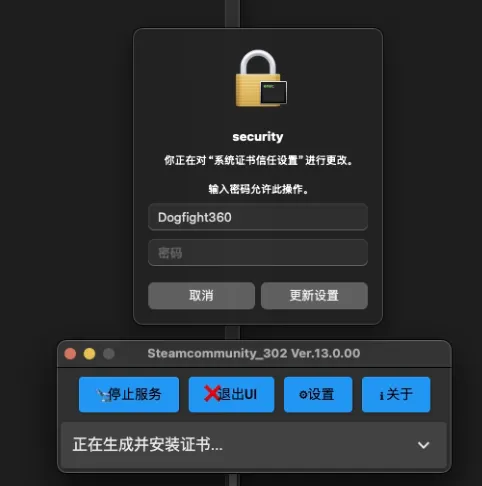
输入root密码(此处输入时不可见,输入后回车即可)

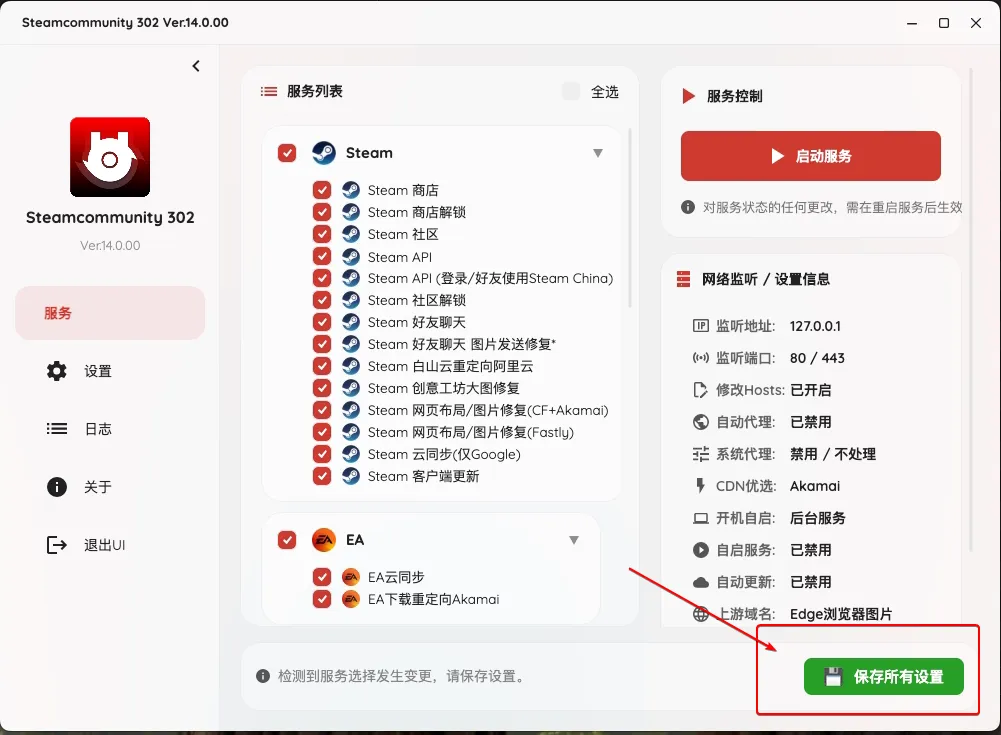
首次运行,打勾需要的选项,记得点击右下角保存[14.0.01已更新为自动保存]
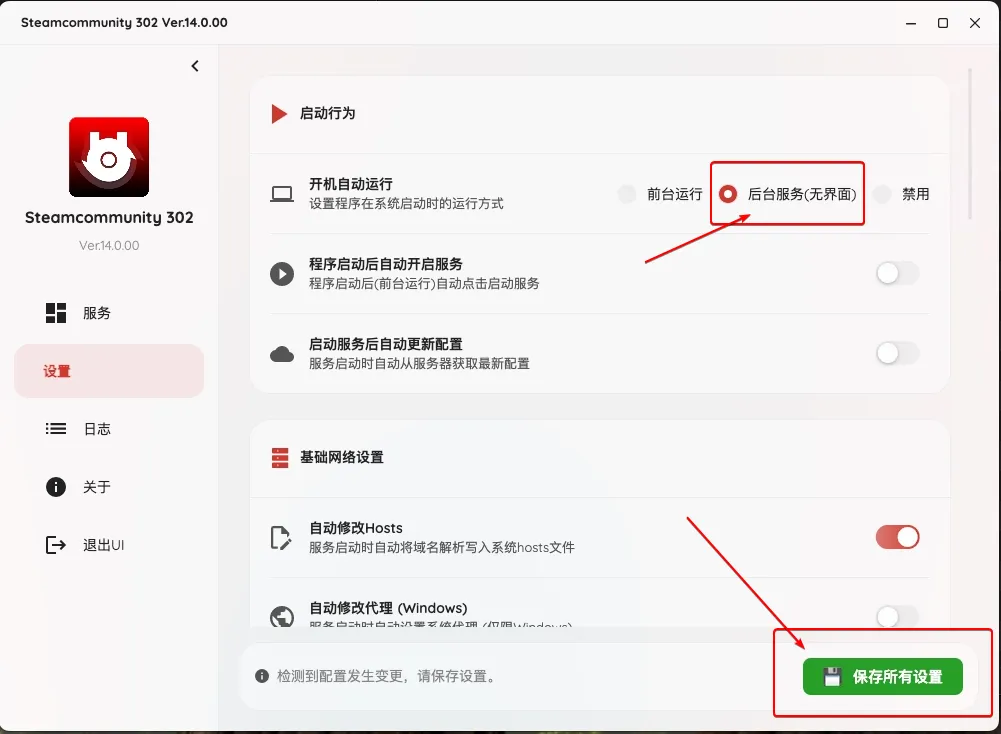
若需要开机自动启动服务记得勾选设置页面的开机运行: [后台服务(无界面)]
MacOS由于系统限制原因,设置内证书期间任意设置均为1年有效期
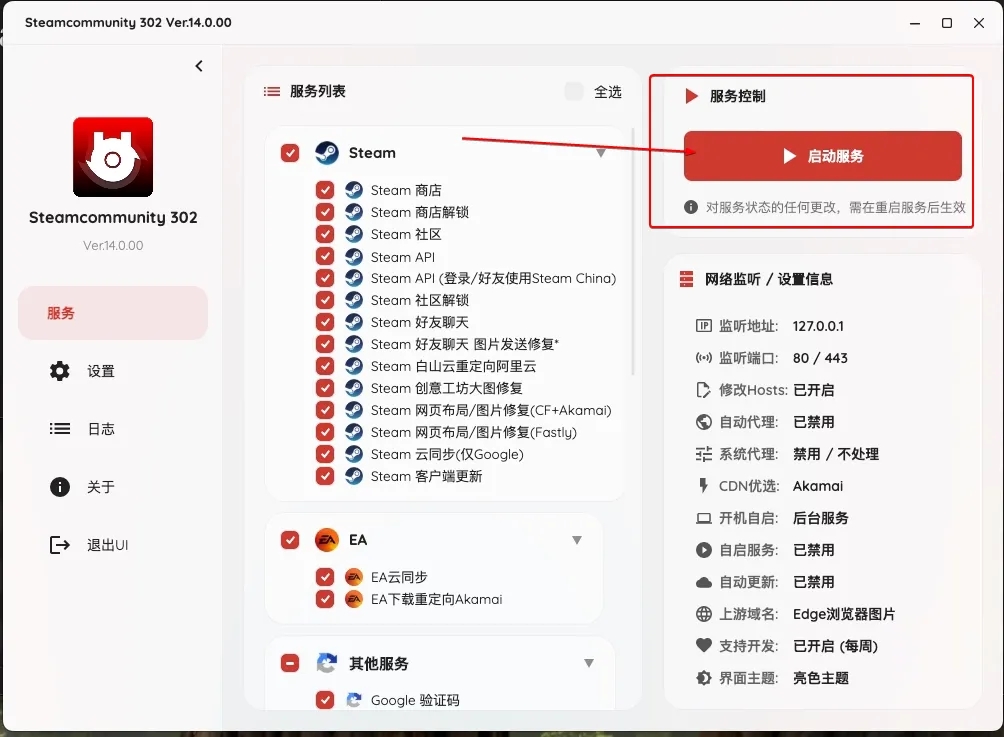
保存后回到服务页启动服务
注意手动运行时会弹出导入证书的操作,输入root密码后更新设置即可
SteamDeck/Linux安装运行教程:
SteamDeck请先进入桌面模式(电源菜单->切换到桌面)
下载后找目录放好(若需要开机启动服务请勿移动文件),打开,解压为文件夹
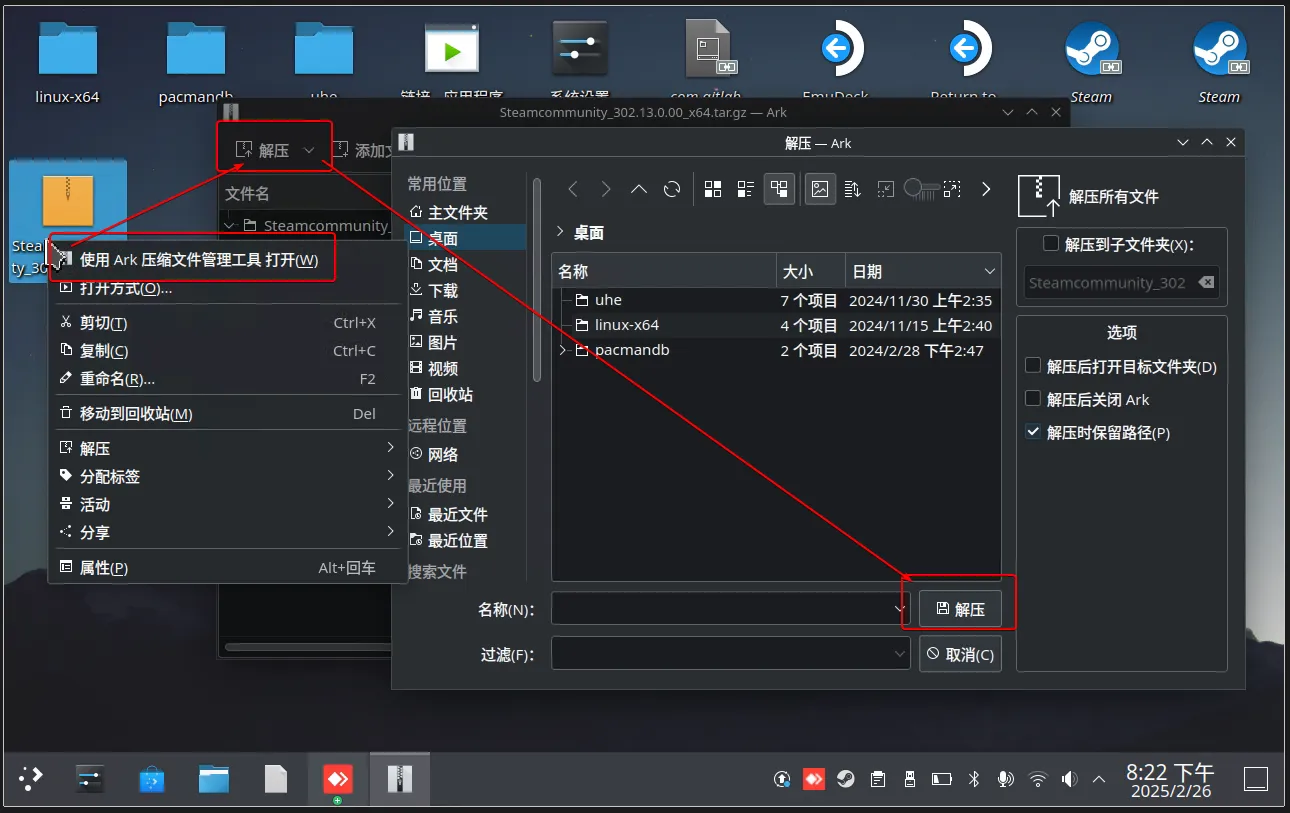
打开文件夹,右击run运行.sh (或者终端内sh run运行.sh) [SteamDeck按照图中Konsole中运行]
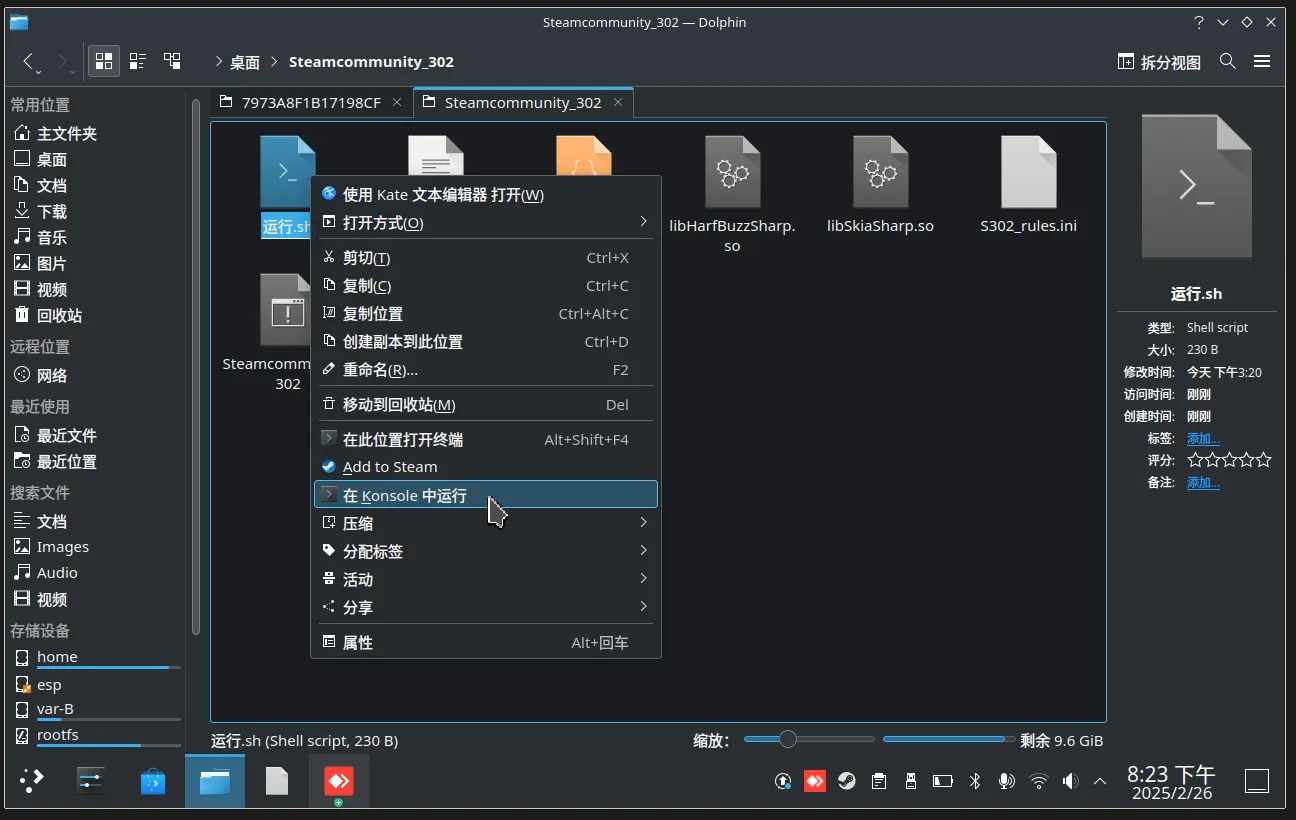
输入root密码(此处输入时不可见,输入后回车即可) [没有设置root密码先使用passwd命令设置]
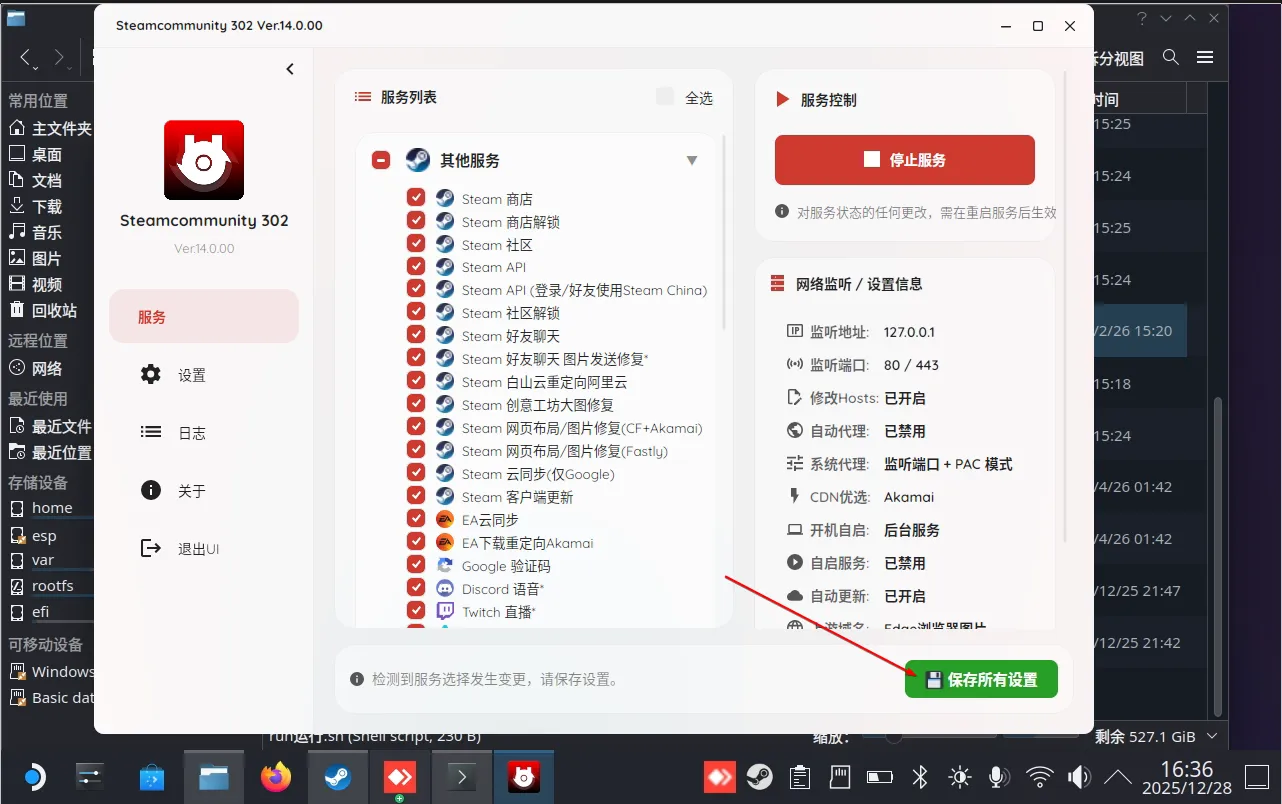
打勾需要的选项,记得点击右下角保存设置[14.0.01已更新为自动保存]
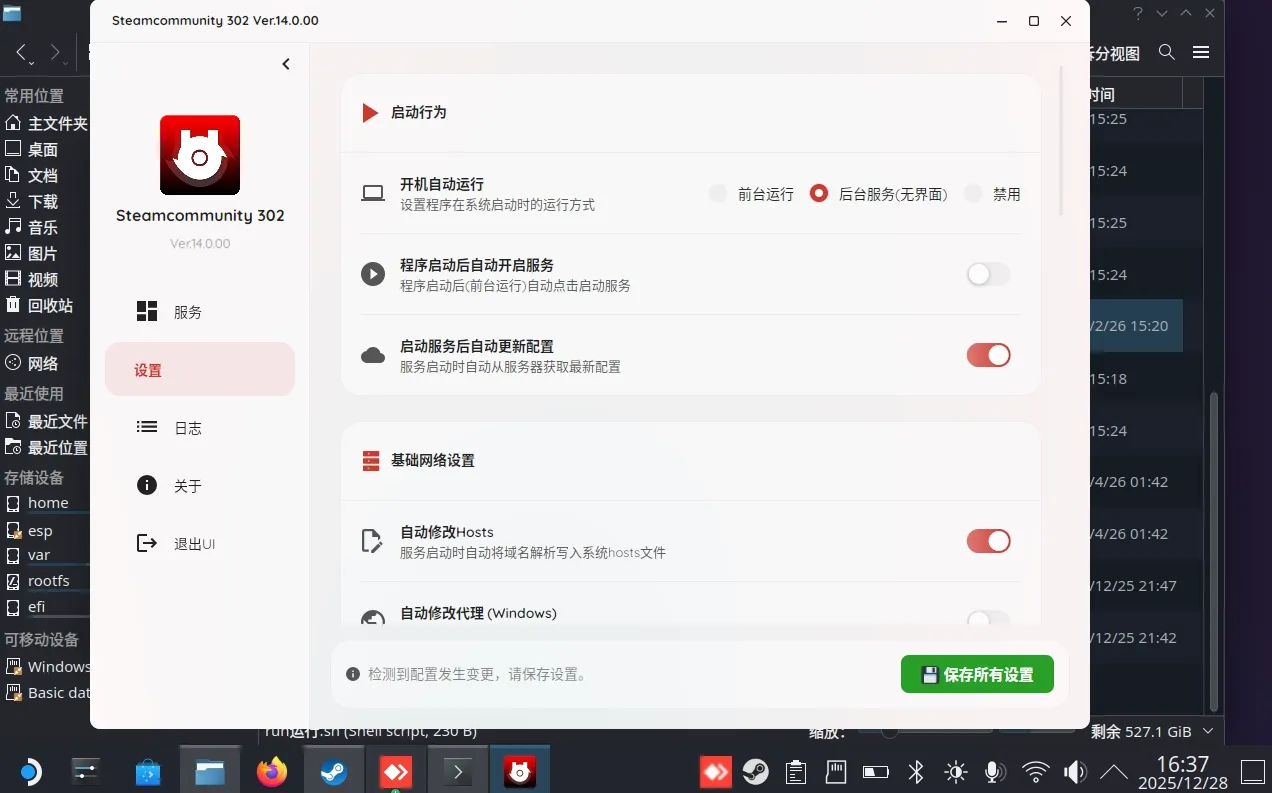
若需要开机自动启动服务记得勾选开机运行: [后台服务(无界面)],同样记得右下角保存设置
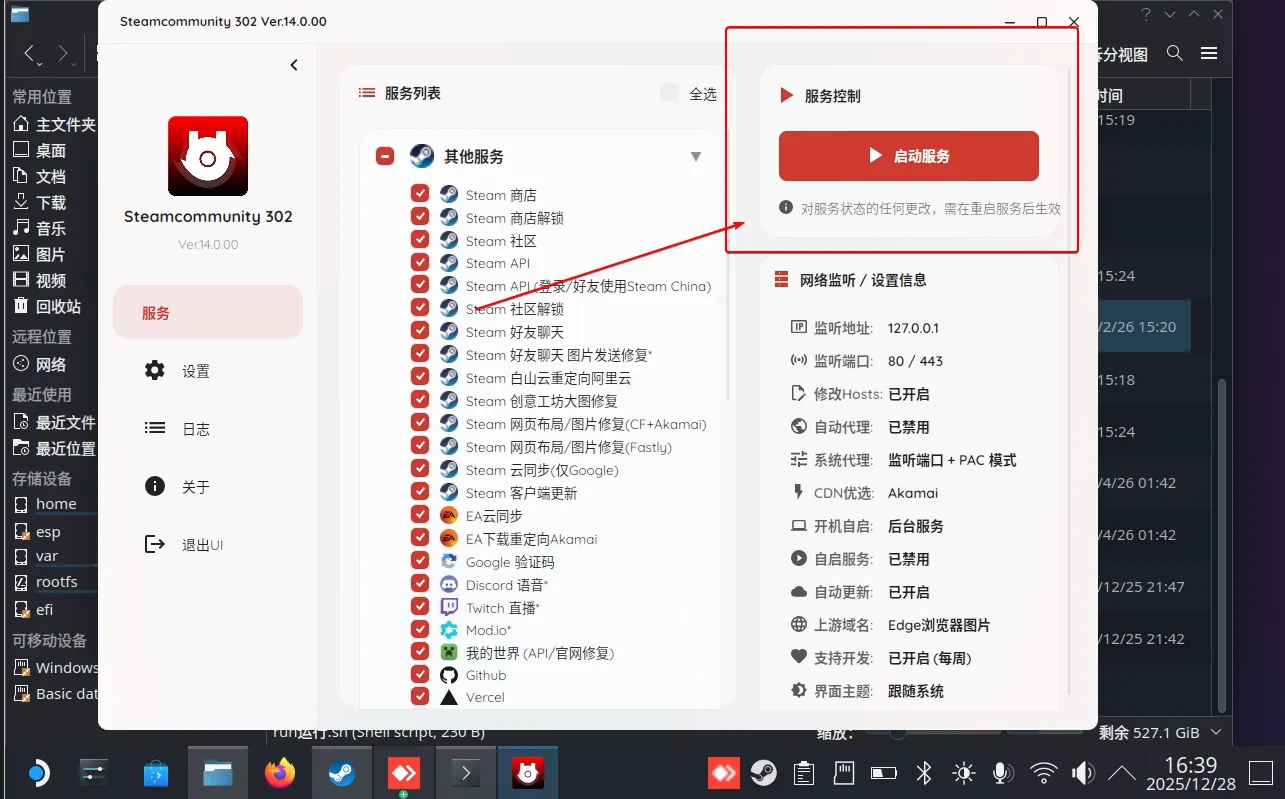
正确升级步骤: 启动旧版本UI->停止服务->退出UI->解压覆盖->启动新版本
下载: (V14.0.02 [20260201]) (可能被微软WD定义为恶意软件,自行加白/介意请勿使用)
Windows (AMD64,常用): 直接下载 / (ARM64): 直接下载
Mac – Apple Silicon(常用): 直接下载 / Mac – Intel Chip: 直接下载
Linux (AMD64/SteamDeck,常用): 直接下载 / (ARM64): 直接下载
Windows7系统请搭配VxKex来运行程序
Linux无UI环境可直接在GUI环境配置功能选项后
复制S302.ini存放在同目录后直接sudo ./steamcommunity_302.cli启动服务
(目录下执行 echo 1 > S302.exit 可用于控制服务的正常停止)
发表回复